
Descarcă UltFone Android Data Recovery – Un Instrument Rapid și Sigur de Recuperare a Datelor Android
Prezentare generală a UltFone Android Data Recovery
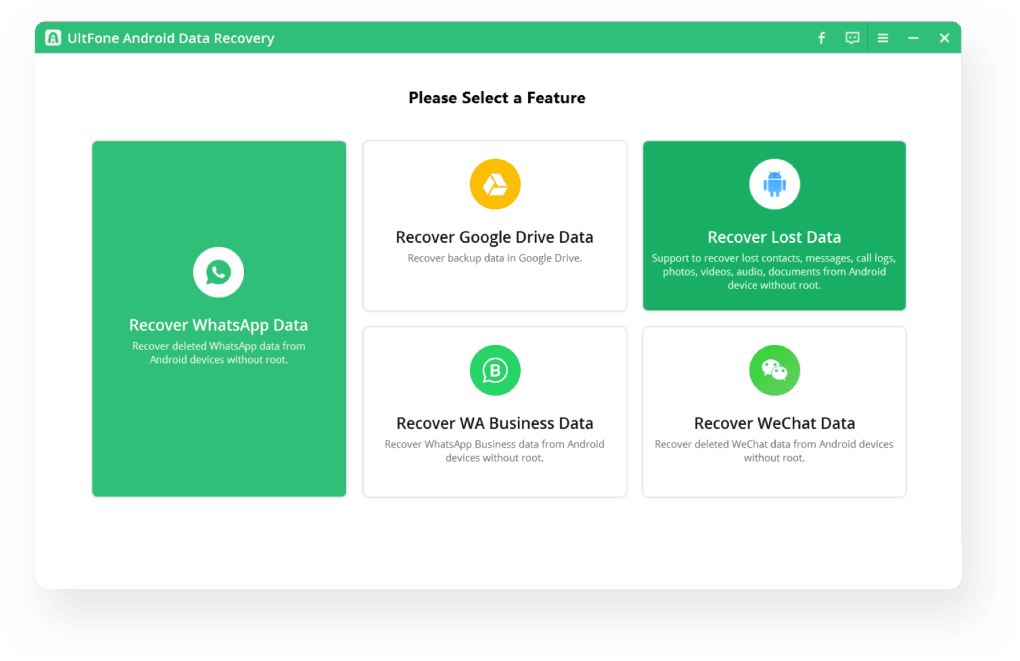
UltFone Android Data Recovery este o soluție premium bazată pe desktop, concepută pentru a recupera fișierele pierdute de pe telefoanele inteligente Android fără a necesita rooting. Proiectat atât pentru utilizatorii începători, cât și pentru cei avansați, software-ul oferă o experiență sigură și prietenoasă cu garanția, compatibilă cu peste 7.000 modele Android. Indiferent dacă ați șters accidental poze, ați șters contactele sau ați pierdut mesajele WhatsApp Business după o întrerupere a sistemului, UltFone oferă o cale simplă de recuperare a datelor din memorie internă, card SD sau din backupuri cloud precum Google Drive.
Instrumentul se deosebește prin suportul pentru o gamă largă de tipuri de fișiere – imagini, videoclipuri, documente și date specifice aplicațiilor precum WeChat și WhatsApp Business – făcându-l o alegere versatilă pentru orice echipament de diagnosticare Android. Deși aplicația rulează pe un computer Windows sau macOS, interfața prietenoasă vă ghidă pas cu pas, eliminând curba de învățare abruptă asociată adesea cu programele de recuperare a datelor. Deși are un preț, fiabilitatea, setul complet de funcționalități și liniștea sufletească oferită de un proces de recuperare fără rooting justifică investiția pentru mulți posesori de Android.
Funcții principale și modul de funcționare al UltFone
- Recuperare fără rooting – fără risc pentru garanție.
- Compatibil cu peste 7.000 dispozitive Android, acoperind majoritatea producătorilor.
- Scanare multi-sursă – stocare internă, card SD, Google Drive și aplicații de mesagerie populare (WhatsApp Business, WeChat etc.).
- Acoperire largă a tipurilor de fișiere: imagini, videoclipuri, audio, contacte, jurnale de apeluri, mesaje, documente și date de aplicații.
- Tre i moduri de recuperare: Scanare rapidă, Scanare profundă și Scanare partiție pentru cazuri dificile.
- Previzualizare înainte de recuperare – vizualizați miniaturi și detalii ale fișierelor.
- Recuperare selectivă – alegeți fișiere specifice sau întregi foldere.
- Manevrare sigură a datelor – toate fișierele recuperate sunt salvate local pe computer, niciodată încărcate în cloud.
- Export într-un singur clic pe PC, cu posibilitatea de încărcare directă în serviciile de stocare cloud.
Modul în care funcționează procesul de recuperare
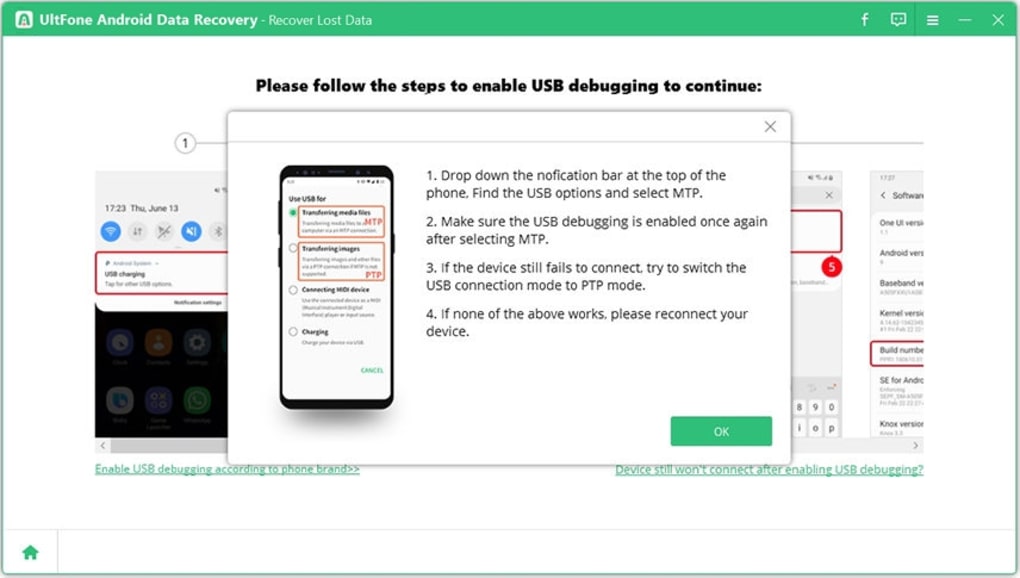
Software-ul urmează un flux logic care minimizează erorile utilizatorului. După ce lansați UltFone pe computer, conectați dispozitivul Android prin cablu USB. Programul detectează automat telefonul și vă solicită activarea debbug-ului USB, o setare standard pentru dezvoltatori Android care oferă software-ului acces de citire la sistemul de fișiere al dispozitivului.
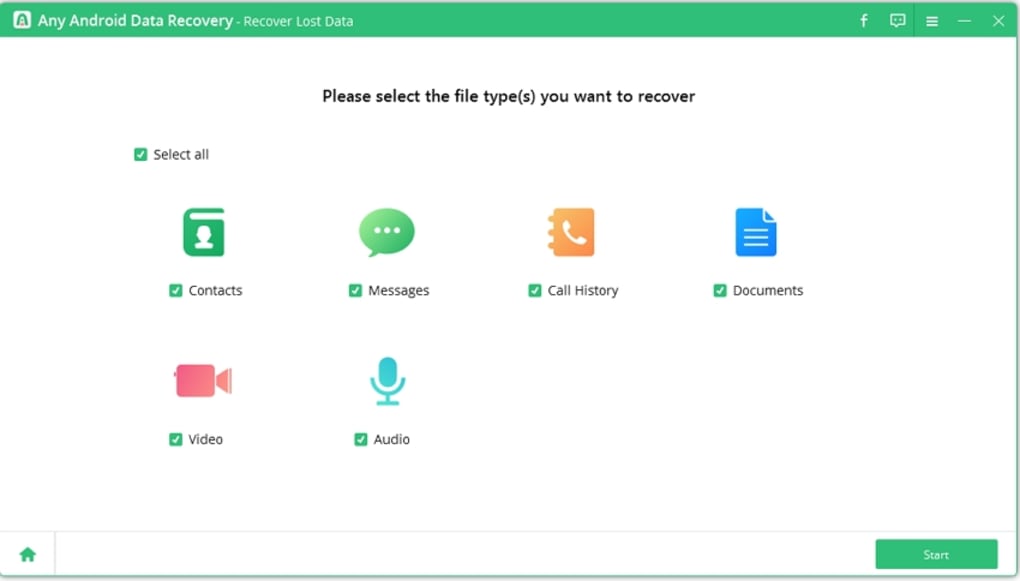
După confirmarea conexiunii, selectați tipul de date pe care doriți să le recuperați – poze, mesaje sau conținut specific aplicației. Modul de Scanare Rapidă rulează în câteva minute, localizând fișierele șterse recent care nu au fost suprascrise. Pentru scenarii mai complexe, cum ar fi o partiție coruptă sau o resetare de fabrică, modul de Scanare Profundă efectuează o analiză sector cu sector, reconstruind semnăturile fișierelor pentru a recupera datele pe care scanările standard le pot lipsi. În timpul scanării, o bară de progres în timp real și o estimare a timpului vă țin la curent.
După scanare, o fereastră de previzualizare afișează fișierele recuperabile cu miniaturi, permițându-vă să confirmați integritatea fiecărui element înainte de a apăsa butonul „Recuperează”. Fișierele recuperate sunt salvate într-un folder specificat de dvs. pe PC, asigurând că stocarea telefonului rămâne neafectată în timpul procesului.
Instalare, instrucțiuni de utilizare și compatibilitate
GHID PAS CU PAS DE INSTALARE
1. Descărcați instalatorul: Accesați site-ul oficial UltFone și faceți clic pe butonul „Descarcă pentru Windows” sau „Descarcă pentru macOS”, în funcție de sistemul de operare al computerului dvs. Dimensiunea fișierului este de aproximativ 80 MB, iar descărcarea este protejată prin HTTPS.
2. Executați instalatorul: Găsiți fișierul descărcat .exe (Windows) sau .dmg (macOS) și dublu-clic pe el pentru a lansa wizard-ul de instalare. Urmați instrucțiunile afișate – acceptați acordul de licență, alegeți un director de instalare și apăsați „Instalare”.
Procesul se finalizează în general în 2–3 minute.
3. Porniți aplicația: După instalare, deschideți UltFone Android Data Recovery din iconița de pe desktop sau din folderul Start/Menu.
Primul pornire poate solicita privilegii de administrator; acordați-le pentru a asigura acces complet la dispozitiv.
4. Activați licența: Dacă ați achiziționat o cheie de licență, introduceți-o în fereastra „Activează”.
Este, de asemenea, disponibilă o probă gratuită de 30 de zile, care vă permite să scanăți și previzualizați fișierele recuperabile înainte de a vă angaja într-o cumpărare.
5. Conectați dispozitivul Android: Utilizați un cablu USB-Type-C, micro-USB sau Lightning (pentru anumite tablete Android) pentru a conecta telefonul la computer.
Activați „Debbug-ului USB” în Setări → Opțiuni pentru dezvoltatori. Dacă Opțiunile pentru dezvoltatori sunt ascunse, apăsați de 7 ori pe „Numărul de compilare” pentru a le dezvălui.
Utilizarea UltFone pentru recuperarea datelor
După ce dispozitivul dvs. este recunoscut, alegeți scenariul de recuperare care corespunde pierderii dvs.: „Ștergere accidentală”, „Cădere a sistemului” sau „Recuperarea datelor aplicației”. Selectați categoriile de fișiere de care aveți nevoie, apoi apăsați „Start Scan”. După finalizarea scanării, navigați prin rezultate folosind panoul de filtrare din partea stângă.
Fereastra de previzualizare vă permite să deschideți imagini, să redați videoclipuri sau să citiți mesaje text direct în aplicație. Pentru recuperare, marcați casetele de selectare al fișierelor dorite și apăsați „Recuperează”. O fereastră de dialog vă va cere să confirmați folderul destinație – alegeți o locație pe PC cu spațiu liber suficient.
Software-ul copiază apoi fișierele selectate, păstrând timpii originali și metadatele. În final, eliberați sigur dispozitivul Android prin opțiunea „Eliminare sigură a echipamentului” a sistemului de operare înainte de a deconecta cablul.
UltFone Android Data Recovery este compatibil cu Windows 10/11 (64-bit) și macOS 10.15 (Catalina) sau ulterioare. Programul necesită cel puțin 2 GB RAM, 500 MB spațiu liber pentru instalare și un port USB 2.0/3.0 pentru transferul datelor. Deși funcționalitatea principală funcționează pe orice versiune modernă Android (4.4 KitKat și ulterioare), rezultatele optime se obțin pe Android 9 (Pie) și versiuni mai noi, unde structura sistemului de fișiere este mai consistentă.
Puncte forte, puncte slabe și Întrebări frecvente
Puncte forte
- Recuperare fără rooting păstrează garanția dispozitivului.
- Sprijin pentru o listă imensă de modele Android și tipuri de fișiere.
- Interfață intuitivă cu ghidare pas cu pas.
- Functia de previzualizare previne recuperarea inutilă a fișierelor corupte.
- Capacitatea de a recupera date din backupuri cloud și aplicații de mesagerie.
Puncte slabe
- Exigă un computer Windows sau macOS; nu există o aplicație independentă pentru mobil.
- Software plătit; alternative gratuite există, dar lipsesc funcționalitățile complete.
- Scanarea profundă poate fi timpuroasă pe dispozitivele cu stocare mare.
- Calitatea cablului USB poate afecta viteza și stabilitatea detectării.
FAQ – Întrebări frecvente
Trebuie să rootez telefonul Android pentru a folosi UltFone?
Nu. UltFone Android Data Recovery funcționează complet fără rooting, păstrând garanția și setările de securitate ale dispozitivului.
Pot recupera mesajele șterse WhatsApp Business?
Da. Software-ul scană bazele de date WhatsApp Business de pe stocarea internă și poate restaura mesaje, media și atașamente.
Ce se întâmplă dacă telefonul meu nu este recunoscut de computer?
Asigurați-vă că debbug-ul USB este activat, utilizați un cablu de date de calitate ridicată și instalați driverele USB corespunzătoare (Windows) sau permiteți dispozitivului să se încreadă în computer (macOS). Repornirea celor două dispozitive rezolvă adesea problemele de detectare.
Există o versiune de probă pe care o pot testa înainte de a cumpăra?
UltFone oferă o probă gratuită de 30 de zile care vă permite să scanăți și previzualizați fișierele recuperabile. Pentru a recupera fișierele, veți avea nevoie să achiziționați o licență.
Pot recupera date de pe un card SD corupt?
Da. Utilizând modul de Scanare Profundă, UltFone poate citi sectoarele deteriorate de pe un card SD și recupera poze, videoclipuri și documente care altfel ar fi inaccesibile.
Concluzie și apel la acțiune
UltFone Android Data Recovery se distinge ca o soluție fiabilă și fără rooting pentru oricine a trăit ștergeri accidentale, căderi ale sistemului sau pierderi de date ale aplicațiilor pe dispozitivul Android. Compatibilitatea extinsă cu dispozitivele, suportul cuprinzător pentru tipuri de fișiere și designul centrat pe utilizator îl fac alegerea de top atât pentru utilizatorii casnici, cât și pentru profesioniștii care gestionează mai multe telefoane inteligente. Deși cerința unui computer desktop și prețul premium pot descuraja unii, liniștea sufletească oferită de un proces de recuperare sigur și fără impact asupra garanției depășește adesea aceste dezavantaje. Dacă căutați un instrument de încredere care să vă aducă înapoi poze prețioase, contacte vitale și istoricul mesajelor esențiale fără a compromite integritatea telefonului, UltFone Android Data Recovery merită investiția.
Gata să-ți recuperezi datele pierdute? Descarcă UltFone Android Data Recovery acum, începe proba gratuită și experimentează cea mai rapidă și sigură soluție de recuperare a datelor Android de pe piață.







